
Yfirsýn
Málaskrá sem eykur yfirsýn
Stöður, málaflokkar og merkimiðar
Mál eru opin, í biðstöðu eða lokuð. Flokkaðu þau eftir málaflokkum og undirflokkum sem þú skilgreinir sjálfur og merktu þau með merkimiðum.
Leitaðu og síaðu
Leitaðu eftir heiti, númeri, viðskiptavini, kennitölu, netfangi eða síma og síaðu eftir málaflokki, merkimiða, viðskiptavini, ábyrgðarmanni, þátttakanda og stöðu. Sjálfgefið sérðu þín opnu mál.
Sjáðu það sem þú vilt sjá
Veldu hvaða dálkar birtast, breyttu röð þeirra og breidd og raðaðu eftir þeim, til dæmis næsta fresti, seinustu virkni eða seinustu tímaskráningu. Vergo man hvaða dálka þú valdir, röð þeirra og breidd.
Excel, PDF og margar breytingar í einu
Taktu málaskrána út í Excel eða PDF með þeim síum sem eru virkar. Veldu mörg mál og breyttu ábyrgðarmanni, greiðanda, stöðu, málaflokkum eða merkimiðum í öllum í einu.

Allt sem tilheyrir málinu
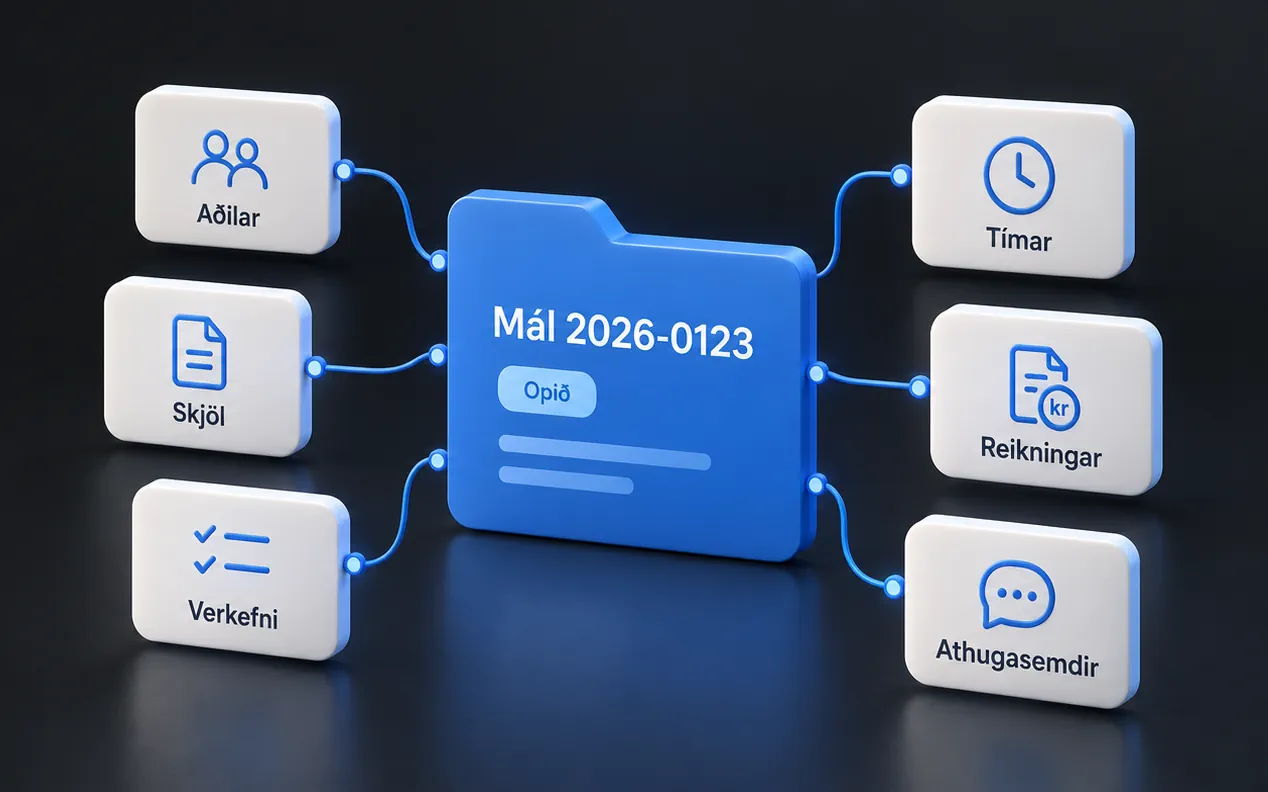
Hvert mál hefur sitt yfirlit og sína flipa, svo þú þarft aldrei að leita annars staðar.
Yfirlit málsins
Aðilar, ábyrgðarmaður, þátttakendur, málaflokkar og viðbætur á einum stað, ásamt lýsingu málsins, heildartímum, óreikningsfærðri upphæð, verkefnum með fresti og næstu viðburðum.
Málskostnaður
Tímar, föst gjöld og útlagður kostnaður málsins, síaður eftir starfsmanni, tegund, tímabili og því hvort búið er að reikningsfæra.
Skjöl í SharePoint
Hvert mál fær sína möppu í SharePoint með réttum aðgangi. Hladdu upp, forskoðaðu, breyttu í PDF, sameinaðu skjöl, búðu til skjöl úr sniðmátum og sendu í rafræna undirritun.
Verkefni og verkferlar
Verkefni og verkliðir málsins í lista eða á verkefnatöflu. Verkferlar stofna sjálfkrafa þau verkefni sem fylgja málaflokknum þegar mál er stofnað.
Reikningar
Reikningar málsins og vinnuskýrslur í PDF eða Excel, og reikningar stofnaðir beint í bókhaldskerfinu.
Viðburðir
Viðburðir málsins í dagatali eða lista, með fresti verkefna og þitt eigið Outlook dagatal við hliðina ef þú vilt.
Athugasemdir
Skrifaðu athugasemdir með myndum og viðhengjum og nefndu samstarfsfólk með @. Það fær tölvupóst og tilkynningu í Vergo.
Heimildir, undirritanir og innheimta
Vistaðu dóma, lög og aðrar réttarheimildir á málið með athugasemd, fylgstu með undirritunarbeiðnum málsins og sjáðu stöðu innheimtukrafna og skaðabótakrafna.
Aðilar og ábyrgð
Réttir aðilar á réttum stað
Viðskiptavinir, gagnaðilar og tengdir aðilar
Skráðu einn eða fleiri viðskiptavini með aðalviðskiptavin, greiðanda ef annar greiðir, gagnaðila og tengda aðila. Nýja tengiliði má stofna beint úr málinu.
Viðvörun um hagsmunaárekstra
Þegar viðskiptavinur er skráður á mál varar Vergo við ef hann er gagnaðili í öðru máli, og öfugt.
Ábyrgðarmaður og þátttakendur
Hvert mál hefur einn ábyrgðarmann og þá þátttakendur sem vinna í því. Sá sem fær mál skráð á sig fær tölvupóst og tilkynningu.
Aðgangsstýring
Hlutverk stýra því hvort starfsmaður sér öll mál eða aðeins þau sem hann er ábyrgðarmaður eða þátttakandi í. Sérstakar heimildir gilda um skjöl, tímaskráningar og reikninga.

Lagað að þinni stofu
Viðbætur
Vantar þig að skrá slysdag, kröfufjárhæð eða annað sem á bara við suma málaflokka? Bættu við reitum fyrir texta, tölur, upphæðir, prósentur eða dagsetningar. Þeir birtast í málaskránni, í leit, í sniðmátum og geta stýrt frestum verkefna.
Sérkjör á máli
Sérstakt tímagjald, verð eða afsláttur fyrir málið, í gjaldmiðli viðskiptavinarins. Veldu hvort mál er innheimtanlegt og hvort virðisaukaskattur leggst á.
Hámark á málskostnað
Settu hámark á málið og sjáðu hve stór hluti er notaður. Litur yfirlitsins breytist þegar nálgast hámarkið.
Fyrningarfrestur og áminningar
Skráðu fyrningarfrest og ábyrgðarmaður fær áminningu áður en hann rennur út. Fáðu líka tilkynningu um mál þar sem engin virkni eða tímaskráning hefur verið í tiltekinn tíma.
Forgangsmál
Stjörnumerktu þau mál sem skipta þig mestu máli og hafðu þau alltaf á forsíðunni.
Tillögur að tímaskráningu
Þegar þú vinnur í máli, til dæmis klárar verkefni, vistar skjal eða skrifar athugasemd, stingur Vergo upp á tímaskráningu svo ekkert gleymist.
Svona stofnar þú mál
Skref 1: Heiti og ábyrgðarmaður
Gefðu málinu heiti og veldu ábyrgðarmann og þátttakendur. Vergo gefur málinu númer.
Skref 2: Flokkun
Veldu málaflokka og merkimiða. Verkefni málaflokksins stofnast sjálfkrafa.
Skref 3: Aðilar
Skráðu viðskiptavini, greiðanda, gagnaðila og tengda aðila. Vergo varar við mögulegum hagsmunaárekstrum.
Skref 4: Viðbætur
Fylltu út þá reiti sem fylgja málaflokknum, og málið er tilbúið.
Spurningar og svör
Hvernig eru mál númeruð?
Vergo gefur hverju máli númer sjálfkrafa, ártal og raðnúmer innan ársins, til dæmis 2026-0123.
Hver sér hvaða mál?
Það ræðst af hlutverki starfsmannsins. Sumir sjá öll mál, aðrir aðeins þau mál sem þeir eru ábyrgðarmenn eða þátttakendur í. Einnig er hægt að leyfa starfsmanni að sjá málaskrána án þess að opna málin.
Hvernig virkar viðvörun um hagsmunaárekstra?
Þegar þú skráir viðskiptavin á mál kannar Vergo hvort sami aðili er gagnaðili í öðru máli, og þegar þú skráir gagnaðila hvort hann er viðskiptavinur í öðru máli. Ef svo er birtist viðvörun áður en þú vistar.
Hvar eru skjöl málsins geymd?
Í möppu málsins í SharePoint fyrirtækisins, með aðgangi fyrir ábyrgðarmann og þátttakendur. Lokuð mál færast í skjalasafn. Ef SharePoint er ekki tengt eru skjölin geymd í gagnageymslu Vergo.
Get ég bætt við eigin reitum á mál?
Já, með viðbótum. Þú skilgreinir reitina í stillingum og tengir þá við málaflokka, svo þeir birtast á þeim málum sem þeir eiga við.
Hvað gerist þegar máli er lokað?
Málið fær stöðuna lokað og skráð er hver lokaði því og hvenær. Mappa málsins í SharePoint færist í skjalasafn. Málið og öll gögn þess eru áfram aðgengileg.
Er hægt að breyta mörgum málum í einu?
Já, veldu málin í málaskránni og breyttu ábyrgðarmanni, greiðanda, stöðu, málaflokkum, merkimiðum eða fyrningarfresti í þeim öllum í einu.
Get ég notað Vergo í símanum?
Já, Vergo virkar í vafranum í símanum og spjaldtölvunni.
Við erum hérna til að hjálpa!
Þú getur hringt í okkur á virkum dögum kl 9-11 og 13-17.
Þú getur sent okkur tölvupóst og við munum svara eins fljótt og hægt er.
Heyrðu í okkur ef þú vilt kíkja í heimsókn.
+354 581-1700
vergo@vergo.is
Höfðabakki 9, 110 Reykjavík, Iceland