
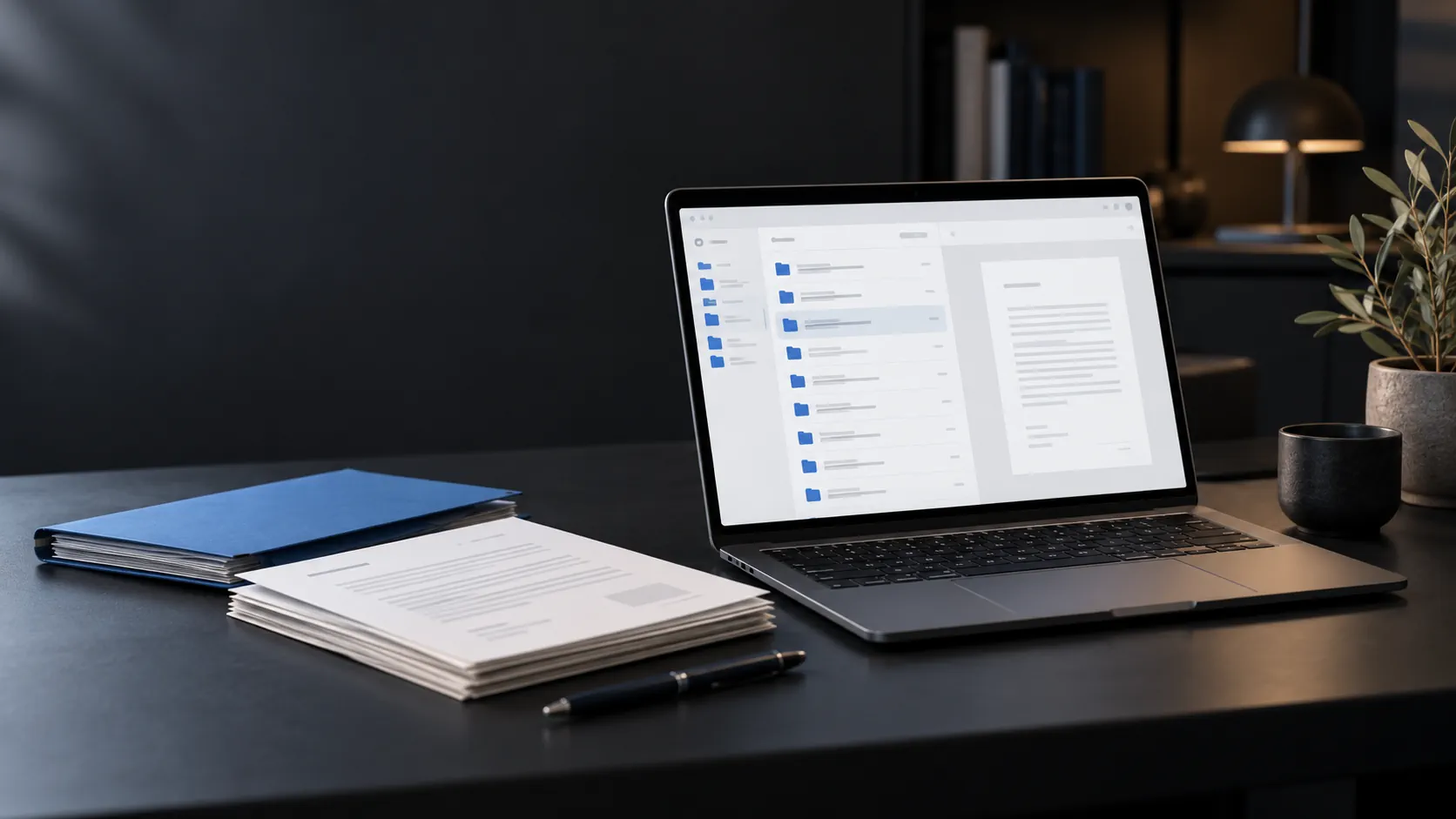
Skjöl málsins
Skipulögð skjöl, alltaf við hendina
Möppur og drag & drop
Skipuleggðu skjölin í möppur innan málsins. Dragðu skjöl eða heilar möppur af tölvunni beint inn í Vergo og undirmöppurnar fylgja með.
Útgáfusaga
Þegar skjal er vistað aftur verður til ný útgáfa. Sjáðu hver breytti því og hvenær og opnaðu eða sæktu eldri útgáfur.
Skoðaðu án þess að sækja
Forskoðaðu PDF skjöl, myndir og Word, Excel og PowerPoint skjöl beint í Vergo, án þess að hlaða þeim niður fyrst.

Minna af endurtekinni skjalavinnu
Það sem áður þurfti Word, Acrobat og undirritunarkerfi gerir þú beint í skjölum málsins.
Sniðmát sem fylla sjálf út
Settu reiti eins og {CustomerName} eða {ProjectNumber} í Word sniðmát og Vergo fyllir út upplýsingar um málið, viðskiptavin, gagnaðila, ábyrgðarmann, stofuna og viðbætur málsins. Heiti skjalsins getur líka innihaldið reiti.
Myndir og skjalalistar í sniðmátum
Sniðmát geta sett myndir úr möppu málsins inn í skjalið, í réttri stærð, og búið til númeraðan lista yfir skjölin í möppunni, til dæmis fyrir matsgerðir og skjalaskrár.
Sniðmát eftir málaflokki
Tengdu sniðmát við málaflokka svo hvert mál sýni þau sniðmát sem eiga við. Nýja skjalið vistast í möppu málsins, sem Word eða PDF, eða fer beint í rafræna undirritun.
Vista sem PDF
Breyttu Word skjali í PDF með einum smelli. PDF skjalið vistast við hlið upprunalega skjalsins.
Sameinaðu PDF skjöl
Veldu allt að 50 PDF skjöl, raðaðu þeim í þá röð sem þú vilt og sameinaðu í eitt skjal, til dæmis fylgiskjöl með stefnu eða greinargerð.
Sæktu mörg í einu
Veldu mörg skjöl eða heilar möppur og sæktu þau í einni zip skrá.
Tillögur að tímaskráningu
Þegar þú stofnar eða breytir skjali á máli stingur Vergo upp á tímaskráningu, svo vinnan við skjölin gleymist ekki á reikningnum.
Leitaðu þvert á öll mál
Finndu skjöl eftir heiti í öllum málum sem þú hefur aðgang að og þrengdu leitina eftir máli, viðskiptavini, ábyrgðarmanni og tegund skjals.
Svona býrðu til skjal úr sniðmáti
Skref 1: Settu upp sniðmátið
Skrifaðu skjalið í Word og settu reiti í slaufusviga þar sem upplýsingar málsins eiga að koma, til dæmis {CustomerName}.
Skref 2: Hladdu því upp
Hladdu sniðmátinu upp undir Stillingum og tengdu það við þá málaflokka sem það á við.
Skref 3: Veldu sniðmát á málinu
Í skjölum málsins velur þú sniðmátið og Vergo fyllir út reitina með upplýsingum málsins.
Skref 4: Vistaðu eða sendu
Vistaðu skjalið í möppu málsins sem Word eða PDF, sæktu það eða sendu beint í rafræna undirritun.
Rafrænar undirritanir
Frá skjali til undirritunar án þess að fara úr Vergo
Sendu skjöl málsins í fullgilda rafræna undirritun með rafrænum skilríkjum. Ekkert sérstakt undirritunarkerfi, ekkert niðurhal og ekkert að hlaða upp aftur.
Beint úr skjölum málsins
Veldu PDF skjöl í möppu málsins og smelltu á „Rafrænt undirrita“. Sniðmát má líka senda beint í undirritun og Word sniðmát breytast sjálfkrafa í PDF.
Fullgild undirritun með Auðkenni
Undirritendur fá tölvupóst og undirrita með rafrænum skilríkjum í Auðkenni appinu eða í síma. Fullgild rafræn undirskrift hefur sama lagagildi og eigin hönd.
Mörg skjöl og margir undirritendur
Ein beiðni getur innihaldið mörg skjöl og eins marga undirritendur og þarf. Undirritendur eru sóttir úr tengiliðum málsins og þurfa ekki aðgang að Vergo.
Undirrituð skjöl vistast á málið
Þegar allir hafa undirritað vistast skjölin sjálfkrafa í möppuna „Undirritað“ á málinu, í SharePoint eða gagnageymslu Vergo.
Staðan alltaf ljós
Sjáðu hverjir hafa undirritað og hverjir ekki, sendu áminningu með einum smelli og fáðu tilkynningu þegar allir hafa undirritað.
Rekjanlegt og varanlegt
Hver atburður beiðninnar er skráður og skjölin eru undirrituð með tímastimpli, svo hægt er að sannreyna undirskriftirnar löngu síðar.
Sjá nánar um rafrænar undirritanir
SharePoint
Skjölin í SharePoint, stjórnað af Vergo
Mappa fyrir hvert mál
Vergo stofnar möppu fyrir hvert mál í SharePoint fyrirtækisins, nefnda eftir viðskiptavini, heiti og númeri málsins. Ef heiti málsins eða viðskiptavinar breytist breytist heiti möppunnar líka.
Aðgangur fylgir málinu
Ábyrgðarmaður og þátttakendur málsins fá aðgang að möppunni í SharePoint og þeir sem hætta á málinu missa hann. Aðgangsstýringin gildir í SharePoint sjálfu, ekki bara í Vergo.
Word, Excel og PowerPoint
Opnaðu skjöl í Office í vafranum eða í Office forritunum á tölvunni og vinnið saman í sama skjalinu. Búðu til ný Word, Excel og PowerPoint skjöl beint í möppu málsins.
Lokuð mál í skjalasafn
Þegar máli er lokað færist mappan í skjalasafn eftir árum og aftur til baka ef málið er opnað á ný.

Sjá nánar um SharePoint tenginguna
Spurningar og svör
Hvar eru skjölin geymd?
Ef SharePoint er tengt eru skjölin í SharePoint vef fyrirtækisins, í möppu fyrir hvert mál. Annars eru þau í gagnageymslu Vergo, þar sem hvert fyrirtæki hefur sína eigin geymslu.
Hver sér skjöl málsins?
Þeir sem hafa aðgang að málinu. Það ræðst af hlutverki starfsmannsins hvort hann sér skjöl allra mála eða aðeins þeirra mála sem hann er ábyrgðarmaður eða þátttakandi í. Í SharePoint gildir sami aðgangur um möppu málsins.
Hvaða upplýsingar geta sniðmát fyllt út?
Númer og heiti málsins, nafn, kennitölu, heimilisfang, netfang og síma viðskiptavinar og gagnaðila, ábyrgðarmann, þann sem býr til skjalið, upplýsingar um stofuna, dagsetningu og allar viðbætur málsins, svo sem slysdag eða kröfufjárhæð.
Get ég notað sniðmátin mín sem ég á fyrir?
Já. Öll skjöl geta verið sniðmát, og í Word sniðmátum bætir þú við reitum í slaufusviga þar sem upplýsingar málsins eiga að koma.
Hvaða skjöl er hægt að senda í undirritun?
PDF skjöl úr möppu málsins, í SharePoint eða gagnageymslu Vergo. Word sniðmát breytast sjálfkrafa í PDF þegar þau eru send í undirritun, og Word skjöl má vista sem PDF með einum smelli.
Þurfa undirritendur aðgang að Vergo?
Nei, þeir fá tölvupóst með hlekk og undirrita í vafranum með rafrænum skilríkjum. Starfsmenn sem eru sjálfir meðal undirritenda geta undirritað beint í Vergo.
Er hægt að skoða eldri útgáfur skjals?
Já, Vergo heldur utan um útgáfur hvers skjals og sýnir hver breytti því og hvenær. Þú getur opnað eða sótt hvaða útgáfu sem er.
Er hægt að leita í innihaldi skjala?
Leitin finnur skjöl eftir heiti, þvert á öll mál sem þú hefur aðgang að. Leitað er í heiti skjalsins en ekki í texta þess.
Getið þið flutt skjölin okkar yfir?
Já, hafðu samband. Við höfum flutt skjöl viðskiptavina úr öðrum kerfum yfir í SharePoint og tengt þau réttum málum.
Við erum hérna til að hjálpa!
Þú getur hringt í okkur á virkum dögum kl 9-11 og 13-17.
Þú getur sent okkur tölvupóst og við munum svara eins fljótt og hægt er.
Heyrðu í okkur ef þú vilt kíkja í heimsókn.
+354 581-1700
vergo@vergo.is
Höfðabakki 9, 110 Reykjavík, Iceland